PDF、图片和扫描件
浏览器自带的 PDF 阅读器里,任何扩展都进不去。点工具栏的“用扉阅打开”,或者按 Alt+Shift+O(Mac 上是 ⌥⇧O),就到了扉阅自己的页面。扉阅有自己的阅读页:PDF 和图片在这里打开,选句、按 ⌘C 跟网页上一样。图里、扫描件里的字选不中,就框一段:拖一个框框住要读的那段,扉阅在这台电脑上认出字来,图就地变成字,接着开始读:一句直接开始,几句点一句。
文件只在这台电脑上打开,不上传;认字也在这台电脑上做,图不发给任何地方。发给模型的还是只有你选中的那一句(和网页上一样,见隐私)。
打开 PDF
小节标题“打开 PDF”- 网上的 PDF:在浏览器自带的 PDF 阅读器里打开着时,点工具栏的双页图标,弹窗写“这是 PDF”,点“用扉阅打开这个 PDF”,在旁边开阅读页。
- 网页上的 PDF 链接:在链接上点右键,选“用扉阅打开这个 PDF”。
- 电脑里的 PDF、图片:打开阅读页(本机 PDF 开着时弹窗里点“打开本机的 PDF”),点“打开文件”选,或者直接把文件拖进来。截图可以直接粘贴(⌘V)。
有的网站要先允许扉阅读取那个网站上的文件,阅读页会说一声,点“允许读取”。不想给也行:把 PDF 下载下来,再拖进阅读页。
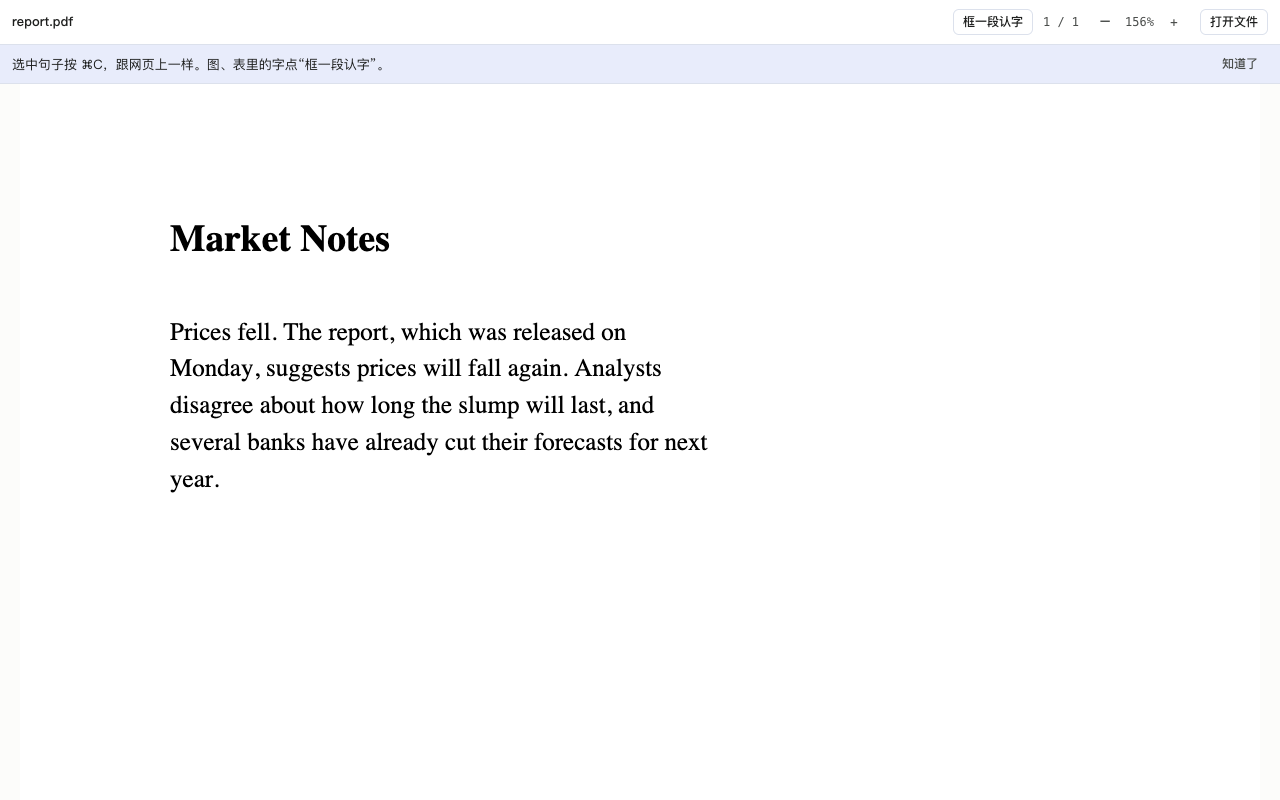
有字的 PDF:选句按 ⌘C
小节标题“有字的 PDF:选句按 ⌘C”跟网页上一模一样:选中一句(跨行也行),按 ⌘C。这句就地变成真的字,题放在它下面,下面的内容往下让,收起后还原。
第一次打开时,工具栏下面有一行说怎么用,点“知道了”以后不再出现。
PDF 里的图、表格里的字选不中:点工具栏的“框一段认字”,框住它。
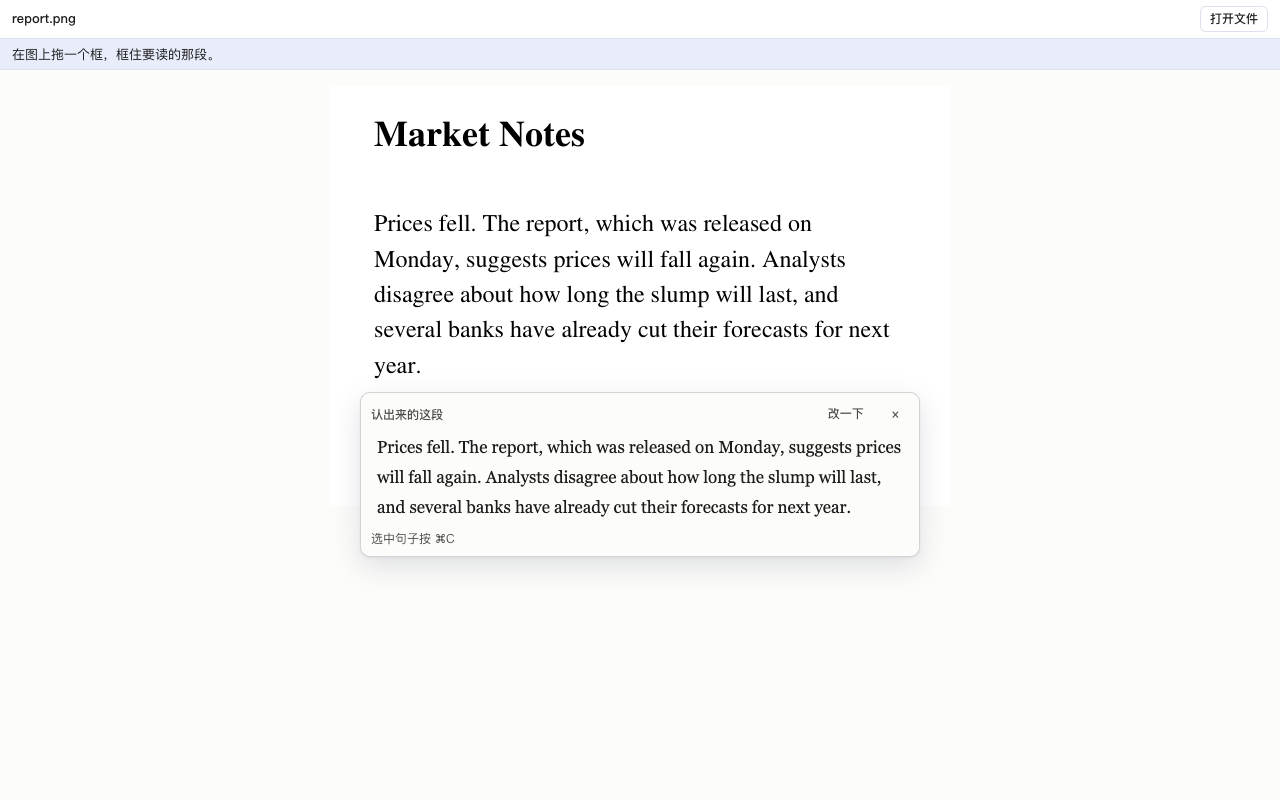
图片、扫描件:框一段
小节标题“图片、扫描件:框一段”打开图片,或者翻到扫描的那一页(这一页没有字时,工具栏下面会说),直接在上面拖一个框,框住要读的那段。
- 框下面出一张卡“认出来的这段”,第一次要等几秒(在载认字用的模型),以后快。
- 卡里的字跟网页上的一样:选中句子按 ⌘C。
- 认得没把握的词下面画虚线。认错了点“改一下”,改好点“改好了”。
- 框压到一行字的一半,那半行会被丢掉;框大一点、把整行框进去就好。
- 两栏的页面整块框住也行:先读完左栏再读右栏。
- 再框一次换掉上一张卡;点卡上的 × 关掉。
网页上的图、视频画面:框一段
小节标题“网页上的图、视频画面:框一段”网页上的字在图里(截图、海报、视频画面)选不中时:
- 点工具栏的双页图标,弹窗里点“框一段认字”;或者按快捷键 Alt+Shift+S(Mac 上是 ⌥⇧S)。弹窗里写着现在的快捷键,点它,或者在设置的“触发键”那里,去浏览器的快捷键页改。
- 网页稍微变暗,顶上一行说怎么做:拖一个框,框住要读的那段。点一下没拖、或者按 Esc 就是不框了。
- 框好以后,扉阅把这个标签页看得见的部分拍下来、裁出框住的那块,在这台电脑上认字,认出来的字盖在框的位置上。只有一句就直接开始;有几句,每句都框出来,点一句,读完回来还能点别的。按 Esc 或右上角 × 收掉,回到原来的图。拍下来的图不放进网页、不存、不发。
总开关关着、暂停着时不出来。浏览器自己的页面(chrome:// 这类)上用不了。
回到原文
小节标题“回到原文”在阅读页上做的题,笔记本和做题记录里记在文件名下面(比如 report.pdf),点“回原网页看一眼”回到阅读页的那一页。
- 网上的 PDF:随时都能回去(重新从原网址取)。
- 电脑里打开的文件:扉阅在这台电脑上留一份,放一天、最多留最近 5 份,之后就回不去了,再打开一次文件就行。“清空所有记录和收藏”会一起清掉。
还不行的
小节标题“还不行的”- 加了密码的 PDF 打不开。
- 手写的字、竖排的字、很糊的照片认不准。
- 手机、平板上还没有阅读页。