读一整句
用鼠标选中一整句读不懂的英文,按 ⌘C。也可以选中以后点右键,选“用扉阅读这里”,跟按 ⌘C 一样;没开启扉阅的网站上也能用,只在这一页临时开着。选的字多于三个词,走的就是这一页。选一两个词走的是读一个词。
先看主干
小节标题“先看主干”第一步,按一次:这一句的主干颜色加深,修饰的部分淡下去,同一段里的其他句子也淡下去。这句要是从一行中间开始的,扉阅先让它另起一行,跟前一句分开,只看这一句。句子下面一行小字:“先只读醒目的这几个词,这句就在说这件事;淡的先跳过”。这句没有能先跳过的部分时,整句加深,小字写“这句没有能先跳过的部分,整句一起读”。
句子里有可能不认识的词时,句子下面的面板里会标出“这几个词可能不认识”,并给几个字的中文。选中它按 ⌘C 再细看,见读一个词。
然后一块一块动手拆
小节标题“然后一块一块动手拆”第二步(要按很多次):扉阅按整句的结构图带你走。模型先把整句画成一张图(主干、每一段挂在哪、从句自己的主语谓语、which / its 指谁、被动谁做的),再照着图一处一处出题。一般先问主干:“先找这句的主干:谁 / 什么 attempted?”,再划出几大块修饰各在说谁,然后从外往里一段一段走。
做完一处,底部是“下一处”,左边一排点是走到第几处:
- 点“下一处”,或者按 ⌘C,接着走。
- 答完一问、或者做完一处后面还有,按钮底部一条亮线从满到空,走完(自带 3 秒)自己往下走;鼠标放在按钮上线就停住,挪开从头走;你点了别的、回看、退出,也不再走。
- 做错过的那一步不自己往下走:按钮从蓝变红,底下小字也变红,等你看清了自己点。不想停,在设置页“练什么”的“做题的方式”里关掉“做错了就停下”。
- 底部有“上一步”:回看走过的一处做完时的样子,点“回到现在这一步”或按 ⌘C 回来。
- 这一处不想做,点“跳过这一处”直接去下一处(后面还有的时候才有)。做题记录里记一笔“跳过了”,以后碰到同一类照样会问。
整张图是模型从上往下一层一层画的(先整句,再一块一块往下拆),长句可能要等一会儿,有时还得重问一次,快慢取决于你配的模型。所以你答主干的这会儿,图在后台画;画好了后面几处自己接上,那排点后面会有个转着的小圈。
题有哪几种
小节标题“题有哪几种”不同的地方出不同的题,每一种都是“动手做,立刻知道对不对”。
划一段
小节标题“划一段”问:“哪一段在说 ……?在句子里划出来”。按住一个词拖到另一个词,或者点这一段的第一个词、再点最后一个词。键盘上也能划:左右键移动,Shift 加左右键扩选,回车交。
- 只划了那一段的一部分也算对,会补全成整段。
- 划到别处、跨了两段算错:错两次,浮一条竖线提示起点;错三次,直接给答案:答案是绿的实下划线,你多划的词套红框,卡里一块绿的“答案”。
- 第一问就错满三次,会给一个“换个简单的”,换成“把可以不要的部分点掉”。
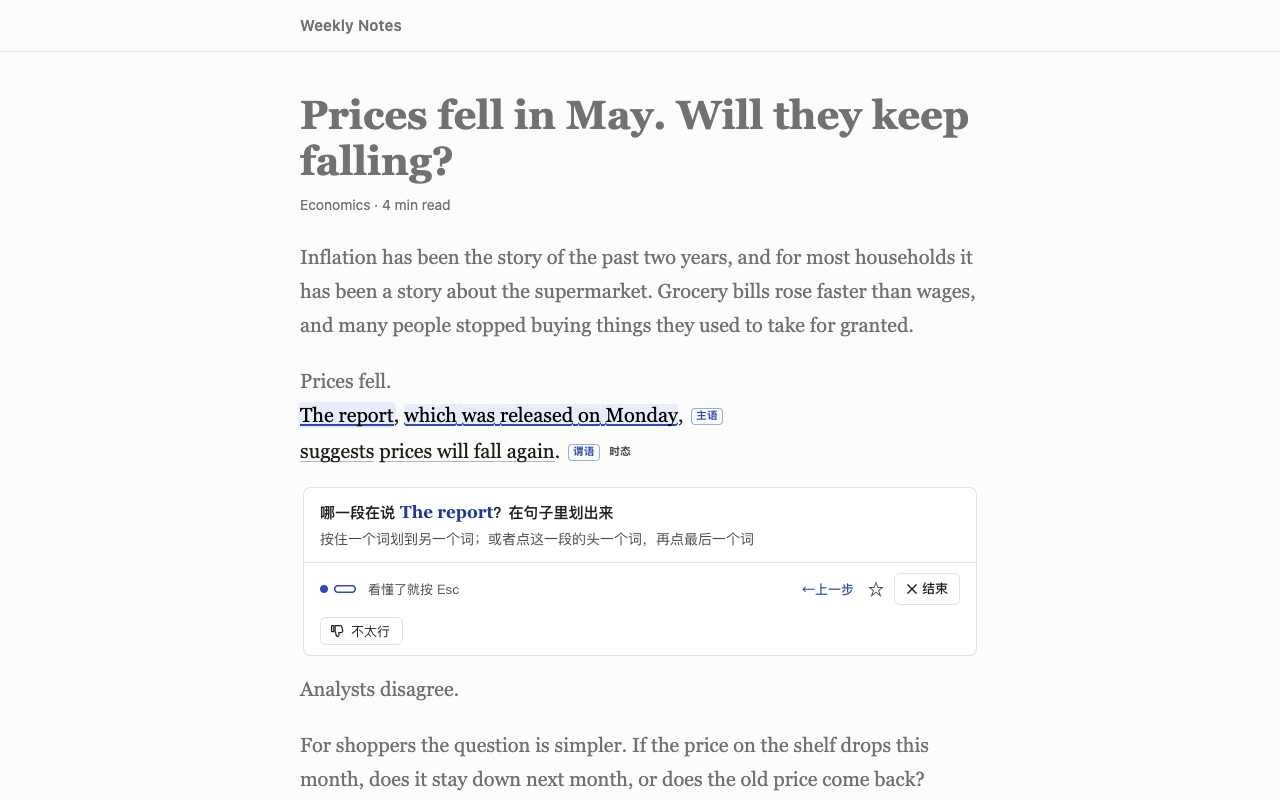
两问都划完,可以点“排成阶梯看看”(不看也行)。
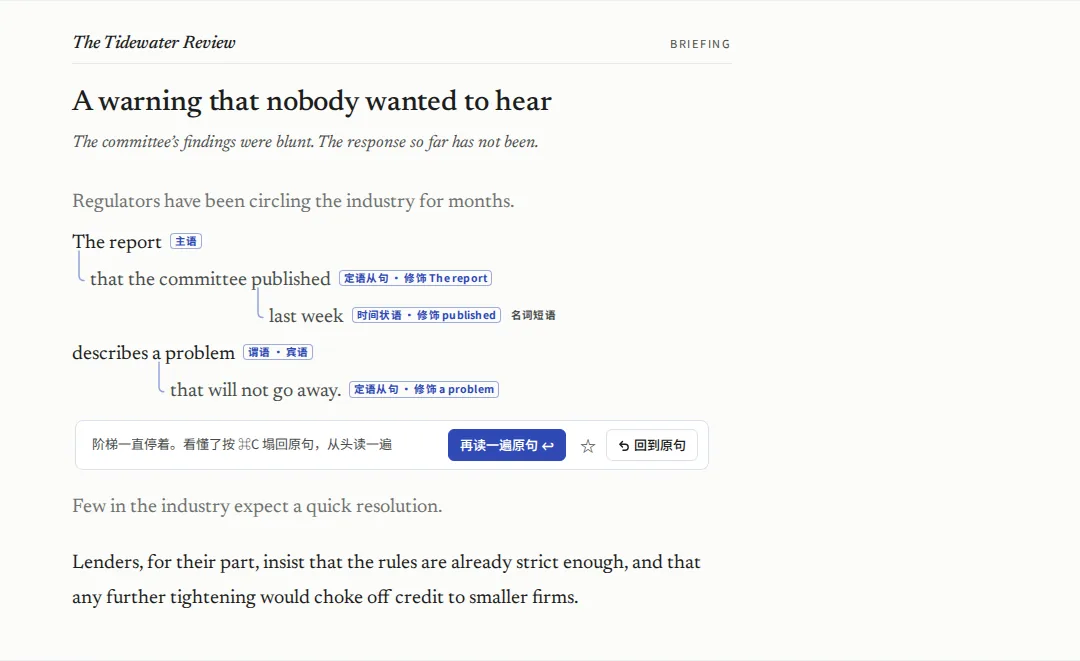
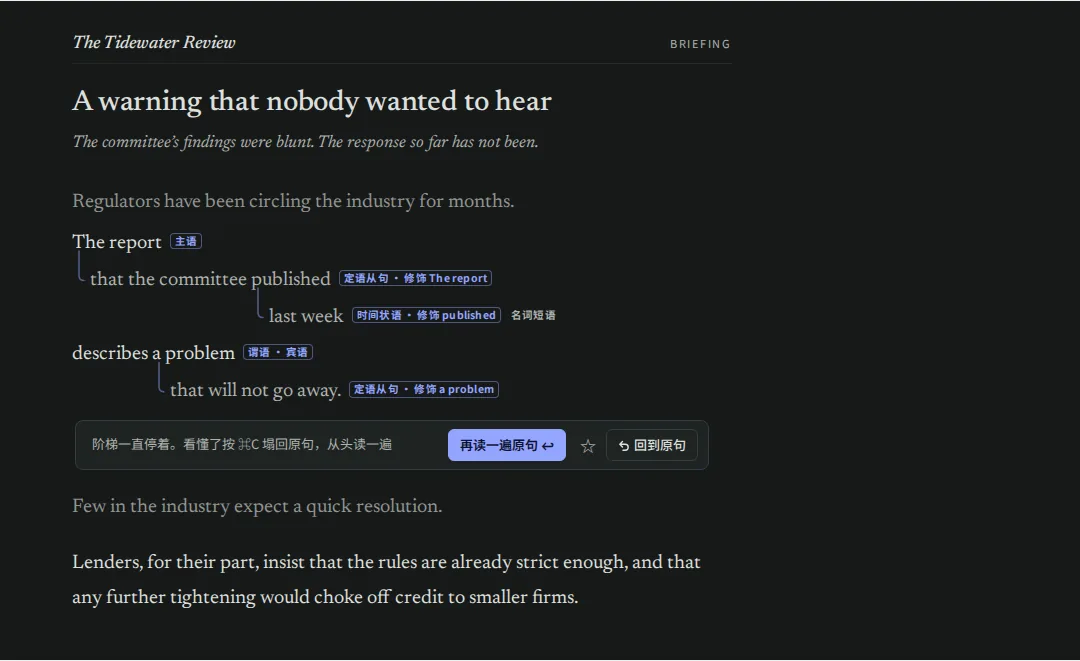
阶梯
小节标题“阶梯”答完主干,原句就地一步一步排成阶梯:按主干断成几行,修饰块从它挂着的那一行里挪出来、往里缩一层、挂一条弯线,后面标着它在说谁(定语从句、时间状语、谓语·宾语这类)。网页上这是扉阅排的一份,盖在原句上。底部的“上一步”可以回看。
点掉修饰
小节标题“点掉修饰”“把可以不要的部分点掉”:点一块就拿掉,再点一下放回来,直到只剩主干。点错两次锁住那一块。
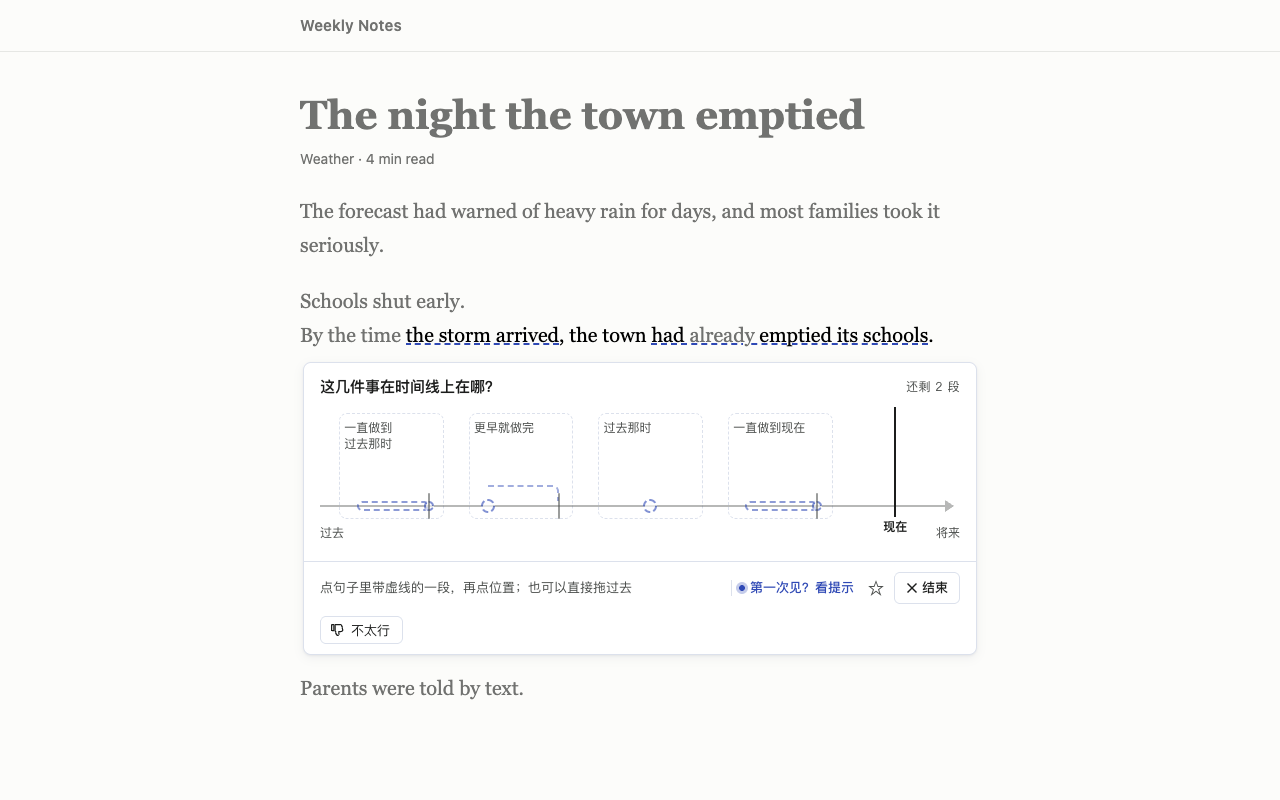
语法题(拖进格子)
小节标题“语法题(拖进格子)”句子里几段标上虚下划线,下面开出一个场地,点一段、再点格子(或者直接拖过去)。场地按语法点不同:时间线、两个世界、确定度温度计、松紧杆、“有 / 没有”两极、被动箭头、天平、两根竖尺、倒装轨道等等。
- 放错的卡片留在那一格标红,拖到对的格子就行。
- 卡住了点“提示”(第一次碰到这一类,按钮上有个小蓝点)。
- 同一段放错两次,直接给答案:扉阅替你把它放进对的格子,你放错的那一格留一张红框的卡,卡里一块绿的“答案”写着这一段该放哪、为什么。接着放下一段。
- 两个否定叠在一起时,“有 / 没有”两极换成翻硬币:依次点这一段里把意思翻过去的词,每点一个硬币翻一面,停在哪面这一段就落到哪一极。点错两次,替你翻完。
- 都放对了,规则卡直接摊开成“记一下”。
连指代、问谁
小节标题“连指代、问谁”- 连指代:“which(it)指的是哪一块?”,点句子里(或前一句里)浮虚线的那一块。
- 谁在做:“谁在 exploit?”,点那一块;停着,再按 ⌘C 问“它作用在谁身上?”。
- 点错的那块抖一下;错两次直接给答案:对的那块绿的,你点错的那块红框,停着让你看清,按 ⌘C 再往下走。
管到哪、几倍、哪一半是重点
小节标题“管到哪、几倍、哪一半是重点”这三种是语法点里的新题:
- 管到哪:一个词(比如 only、not 这类)管的是哪一截,点出来。
- 量几倍:“量一量:蓝的是灰的几倍?”,在刻度上选。
- 跷跷板:“哪一半是作者真正要说的?”,把带虚线的一半拖到跷跷板的一头。放反了会告诉你为什么。
这三种错两次也直接给答案:答案标绿,你选的那处红框,卡里写为什么。
问一问
小节标题“问一问”句子上的小标记都能点:走过的语法点(虚线框)、主语、谓语、定语从句、时态、被动……点一下,旁边浮起一个竖着的小框,在最上层,可以直接跟模型聊这一处,比如“为什么这里这样用?”。回答只围着这一句、这一处讲。
- 框里有几句现成的问法,点了就问;也可以自己打字,回车送出。
- 按住框的顶部可以拖开;每次点开都会回到那个标记旁边。
- 手机、窄窗口上框改成从底部弹起,铺满宽,打字时跟着键盘往上挪。
- 每一处在本机各记一份对话,下次点开接着看(存在你电脑上,见隐私)。
- 框顶上的星星收藏这一处;能关的语法点底下有“以后不练这个”。
- 这一处没一次做对时,题卡底部会多一个“没想明白?问一问”。
做完落回原句
小节标题“做完落回原句”整句走完以后,底部先是“把整句的结构都标出来”(按 ⌘C 也一样):阶梯照排好的样子摆着,整句的字都黑过来,走过的几处的下划线、小标记都在上面。再按一次回到原句。落回原句以后,就从头再读一遍原句:扉阅只在原句上留一层很淡的痕迹,主干深一点、修饰浅一点,刚连上、放好的那几块一条很淡的下划线。
原句读不懂,按 ⌘C 或点“再看结构”切回结构,再按又回到原句,可以来回对照着看。底部的“标记”开关能把原句上的痕迹藏起来、再显示出来。
读懂了按 Esc(或点“结束”);它不会自己收。
落回原句以后底部写:“还有不认识的词,选中它按 ⌘C”。
再按就到头了
小节标题“再按就到头了”题都做完、或者做到一半没有更多提示了,再按 ⌘C 只浮一行“没有更多提示了。接着做,或按 Esc 收起”。扉阅不给整句的中文:拆不动的地方点“提示”,不认识的词选中它按 ⌘C。
有的句子不出题
小节标题“有的句子不出题”- 模型觉得这句不难:第二步浮一行“这里没有要动手的地方。读完就按 Esc 收起”。
- 模型说难、题却没做成(它给的数据对不上):浮“这次没出成题。读完就按 Esc 收起”。
- 模型画的结构图有一段拿不准(比如标成从句却找不到谓语、括号被切开一半),扉阅先请它再画一遍;还拿不准,这一段和落在里面的语法点就不出题,别的地方照常走。宁可少问一处,也不按画错的图问你。
同一句两次试,结果可能不一样:每次是模型重新判断的。
选了好几句
小节标题“选了好几句”选得太多,扉阅会说“选得太多了:框出想看的那几句再按 ⌘C,扉阅让你挑一句”。选中了几句,就点一下要看的那一句(键盘上:上下键换一句,回车选这一句,Esc 不选了)。
一句太长(超过两千个字符)扉阅先不管,会说“这句太长了,扉阅先不管”。
离开
小节标题“离开”任何时候按 Esc(或点“结束”),扉阅画的东西一眨眼全部撤掉,页面跟按 ⌘C 之前一模一样。焦点在网页哪里都行,输入框里也算。
网页自己刷新了那一段(有的网站隔一会儿重画正文):字没变,扉阅就重新挂上,接着做;那段字换了才撤掉。