安装与打开
扉阅是一个浏览器扩展。装好以后,在英文网页上选中读不懂的句子,按 ⌘C(Windows 上按 Ctrl+C),它就带你自己读懂这一句。
第一版支持电脑上的 Chrome 和 Microsoft Edge:用 Chrome 就从 Chrome 网上应用店装,用 Edge 就从 Edge 加载项商店装,两边功能一样。别的浏览器现在没有。
装好以后会打开设置页
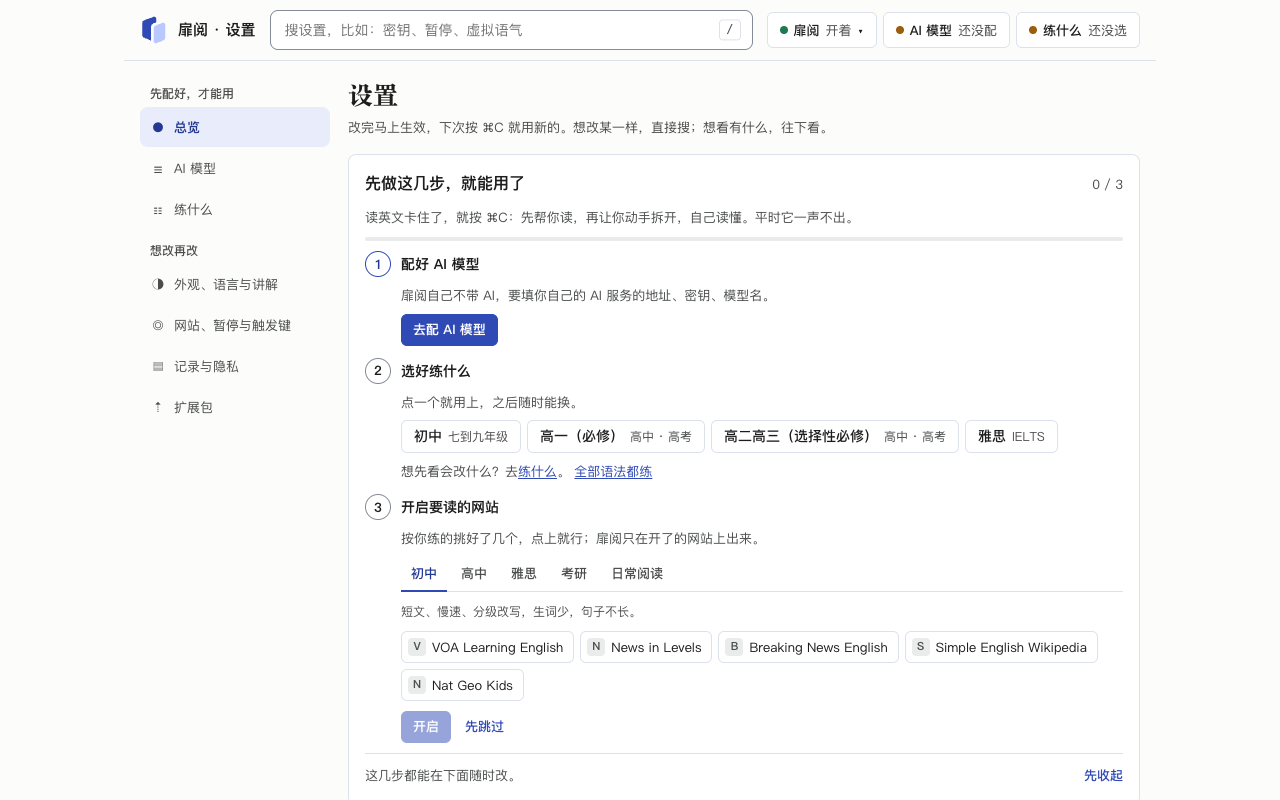
小节标题“装好以后会打开设置页”装好时设置页会自己打开,停在“总览”。最上面是“先做这几步,就能用了”,一共四步:
- 配好你自己的 AI 模型。 点“去配 AI 模型”,填四样,点“保存并试一下”看通不通。怎么填见配上你的模型。
- 选好练什么。 点一套组合(初中、高一、高二高三、雅思)就用上了,之后随时能换。
- 开启一个要读的网站。 扉阅默认哪个网站都不出来。这一步画了一张图教你怎么开:去那个网站,点工具栏里扉阅的双页图标,再点“在这个网站用扉阅”,总开关会一起打开。
- 试一句。 下面有一句练习句,直接按触发键就能走一遍。
第 4 步的练习句已经替你选好了,直接按触发键(默认是 ⌘C)就能一下一下往下走。这句练习的回答是写死的,不用配模型、没有网也能练。
装好时它哪都不出来
小节标题“装好时它哪都不出来”这是故意的,有两层:
- 总开关装好时是关着的。关着,网页上按 ⌘C 就是普通的复制,扉阅什么都不出,也不会把任何句子发给你的模型。
- 网站也是一个一个开启的:默认哪个网站都不开。你在要读的网站上点工具栏里扉阅的双页图标,点“在这个网站用扉阅”(总开关会一起打开),浏览器会问你要不要给这个网站的权限,选“允许”。没开的网站上,扉阅一个脚本都没有。
开着的网站都列在设置页“网站、暂停与触发键”里,不想用了也在那里关。详见设置页和弹窗。
总开关有两个地方:设置页“总览”最上面那张跟着状态变色的卡,和浏览器工具栏双页图标弹窗(关着时中间的“打开扉阅”,开着时底部右边灰字“关掉扉阅”)。打开或关上都马上生效,已经开着的网页不用刷新。
把扉阅钉在工具栏上
小节标题“把扉阅钉在工具栏上”Chrome 和 Edge 都把新装的扩展收在右上角的拼图图标里(Edge 上叫“扩展”)。点拼图,把“扉阅”旁边的图钉点亮(Edge 上是点眼睛图标“在工具栏中显示”),它就一直露在工具栏上。
点开双页图标是一个小弹窗:
- 顶上一条跟着状态变色:在用是蓝的,这个网站还没开是虚线,暂停是琥珀色,关着是灰的。条里一句说现在怎样,一句说该怎么做。
- 下面只放这时候最该点的那一个按钮:这个网站没开就是“在这个网站用扉阅”(总开关一起打开),关着就是“打开扉阅”,暂停中就是“现在恢复”。
- 开着的时候是两行:“暂停”后面连成一排的三档(1 小时、到明天、一直),和“这个网站 · 不在这里用”。
- 底部一直有“做题记录”“设置”“反馈一下”,最右边灰字“关掉扉阅”,管的是全部网站。
- 配模型、选练什么这几步还没做完时,会多一行“还差 N 步”,点“去设置”。

弹窗的详细用法见设置和弹窗。
图标的样子
小节标题“图标的样子”双页图标自己会变样子,不挂字,一看就知道扉阅现在怎样:
| 样子 | 意思 |
|---|---|
| 两页蓝色 | 在这个网站上开着,能用 |
| 只剩两页的轮廓 | 这个网站还没开启 |
| 两页褪成灰蓝,右下角琥珀色圆点里两竖 | 暂停中 |
| 右边那页折到左页边上,整个灰 | 总开关关着 |
| 两页蓝色,右下角琥珀色圆点里一个“!” | AI 模型还没配好 |
哪些页面用不了
小节标题“哪些页面用不了”浏览器自己的页面(设置、扩展管理、应用商店这类)不让任何扩展碰,在那里按 ⌘C 只是普通的复制。弹窗会直接写“这个页面用不了”。完整的清单见什么时候它不出声。
更新
小节标题“更新”扩展更新以后,已经开着的网页会自动换上新的。万一某个网页按 ⌘C 时浮出“扉阅更新过了,刷新一下这个网页再用”,刷新一下就好。